快捷键
快捷键
键盘F1:打开控制台(启动服务、保存文件到设备)
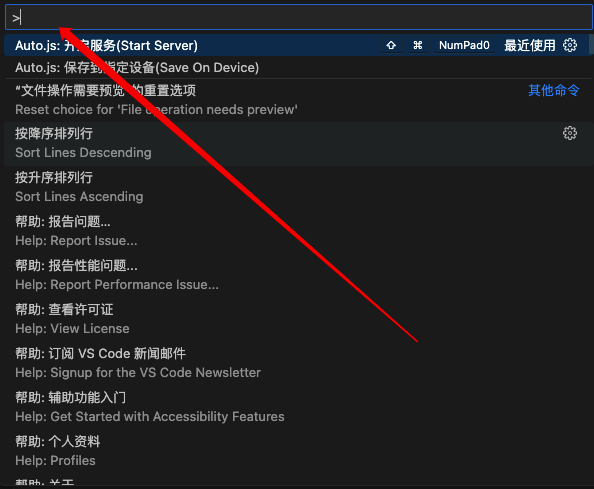
键盘F5:运行
常用动作
气泡弹窗---toast <功能:气泡消息>
1 2 | |
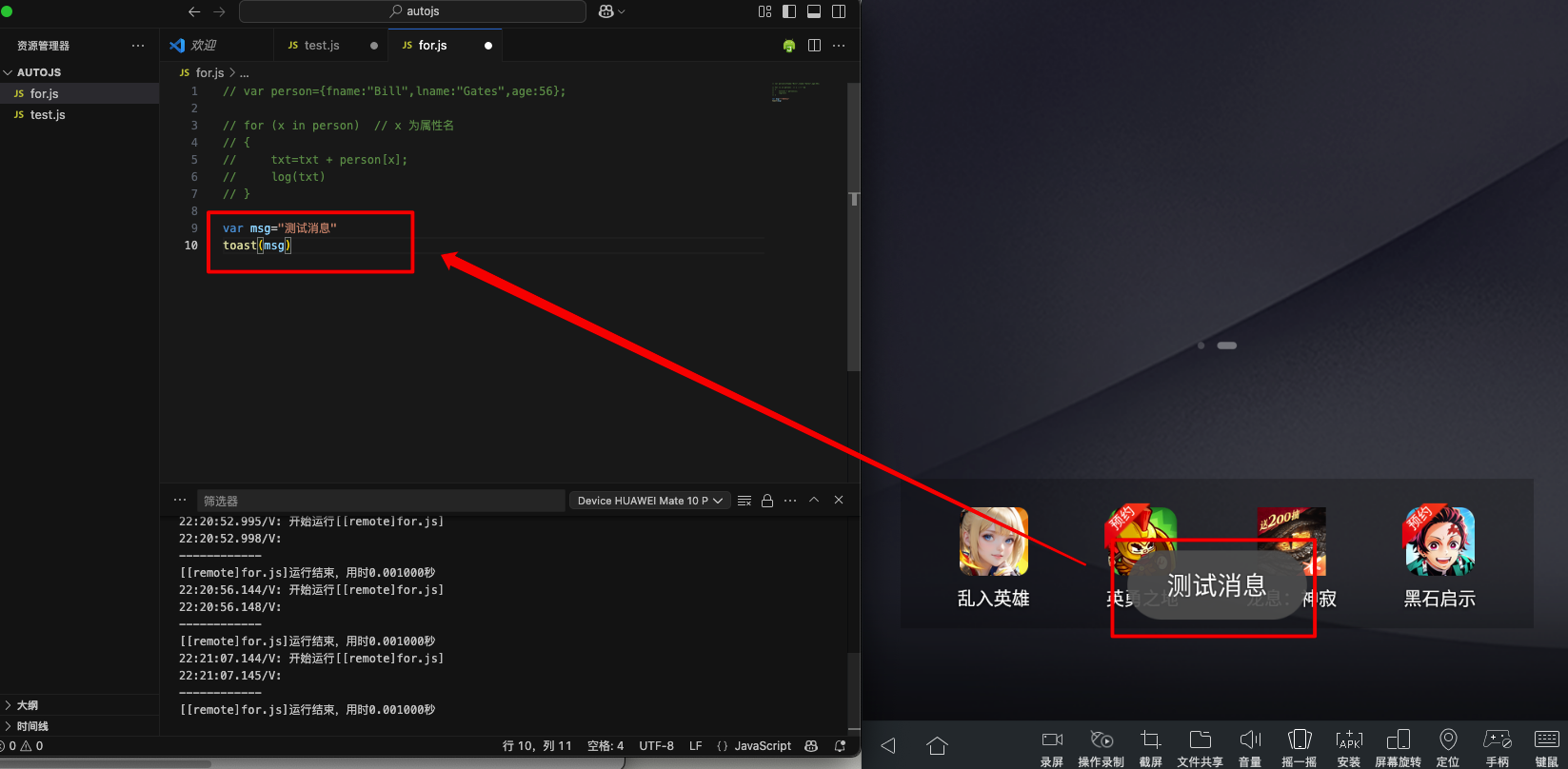
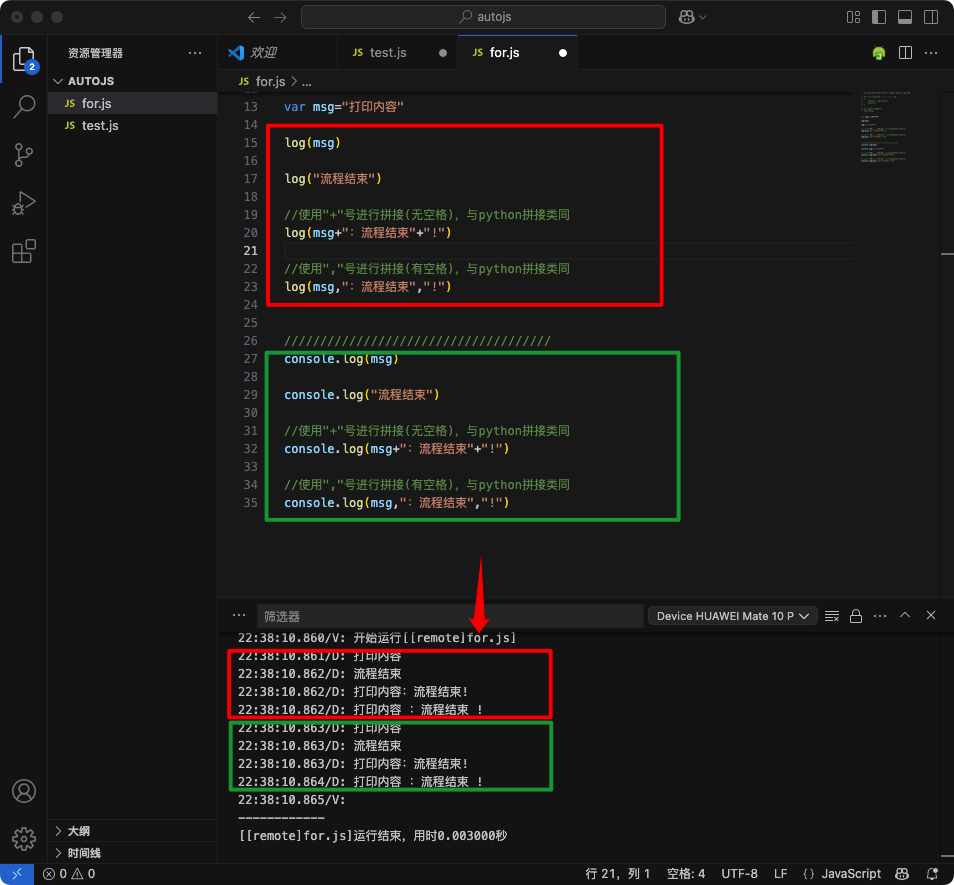
控制台日志---console.log 和log都是全局参数<功能:控制台输出内容,方便排查问题。类同linux中的echo、python中的print>
一般都使用log即可
1 2 3 4 5 6 7 8 9 10 11 12 13 14 15 16 17 18 19 20 21 22 23 | |
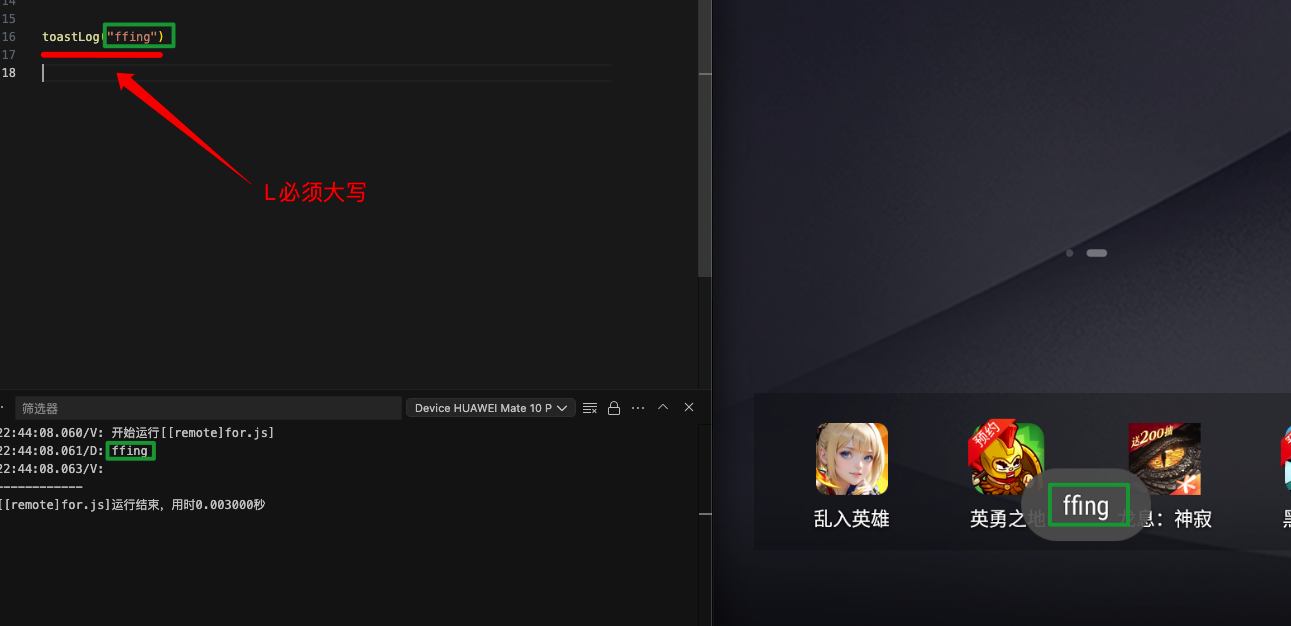
气泡+控制台---toastLog <功能:气泡消息+控制台打印>
toast是手机气泡打印信息,log是vscode打印信息,因此两个合起来就是执行命令时手机端气泡信息+控制台一起打印信息
注:Log中的L必须大写
等待--sleep <功能:等待(单位毫秒)>类同linux的sleep
1 2 | |
退出---exit <功能:退出>
1 2 | |
点击---click(x,y) <功能:通过坐标模拟点击>
x,y为坐标值,仅支持整数型,点击过程大约有150毫秒!
1 2 3 4 5 | |
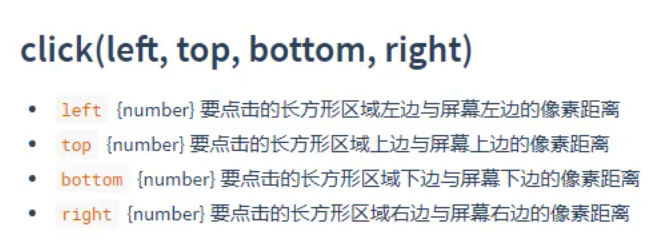
长按坐标---longClick(x,y) <功能:长按600毫秒>
x,y为坐标值,仅支持整数型,默认长按最600毫秒!若长按时间过短无法触发,需要使用press(x,y,按下时间)
长按文本---longClick(text[,下标])
text: 要长按的文本
下标:如果相同的文本在屏幕中出现多次,则表示要长按第几个文本,认从0开始计算
press(x,y,按下时间)<功能:长按指定时间>
1 2 3 4 5 6 7 8 9 | |
屏幕指向滑动---swipe(x1,y1,x2,y2,按下时间)<功能:屏幕滑动,从第一个位置滑动到第二个位置>
x1:滑动开始的x坐标
y1:滑动开始的y坐标
x2:滑动结束的x坐标
y2:滑动结束的y坐标
1 2 3 4 5 | |
屏幕上划
scrollUp(下标)
注:默认找到第一个可以滑动的控件
1 2 | |
屏幕下滑
scrollDown(下标)
注:默认找到第一个可以滑动的控件
1 2 | |
屏幕左滑
scrollLeft(下标)
注:默认找到第一个可以滑动的控件
1 2 | |
屏幕右滑
scrollRight(下标)
注:默认找到第一个可以滑动的控件
1 2 | |
手机模拟按键
返回
back() <功能:手机上的返回键>
1 | |
主页
home() <功能:手机上的主页>
1 | |
最近任务列表
recents() <功能:手机上的最近任务列表>
1 | |
锁屏
lockScreen() <功能:手机锁屏>
注:此函数需要android9以上!!!
1 | |
长按电源键
powerDialog() <功能:长按手机电源键>
1 | |
通知栏
notifications() <功能:屏幕上边缘下拉,显示通知栏>
1 | |
快捷设置栏
quickSettings() <功能:屏幕上边缘下拉,显示快捷设置>
1 | |
简单控制
接收返回状态
使用变量来存在执行状态
1 2 3 | |
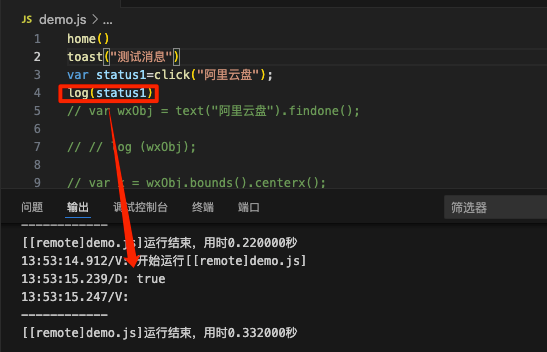
点击
通过坐标点击
1 | |
通过控件点击
语法:click("元素名称",下标);
注:当月多个控件名类同的话,默认点击第一个,下标为0的元素(autojs有自己的顺序)
1 2 3 4 5 6 | |
输入文本
清空后输入:setText([下标],字符)
注:当有多个输入框是,通过下标控制!省略下标则从第0个下标开始
1 2 | |
追加文本:input([下标],字符)
注:追加不会清空原来的内容