Typora+Picgo配置图床
两个软件:
1.Typora是makrdown编辑器
2.Picgo是图片上传器
通过Typora关联Picgo后,实现在makrdown编辑时,直接转发给Picgo进行图片上传
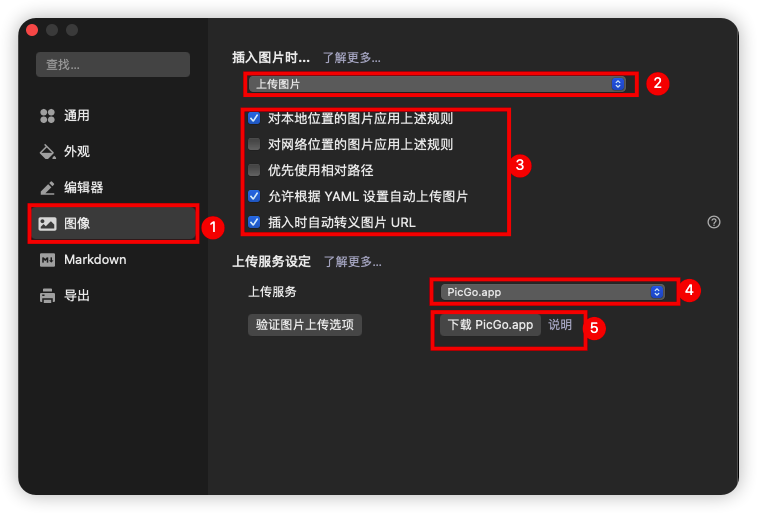
第一步,配置Typora
从Typora中配置图片上传选项,并选择上传程序
第二步,配置Picgo
从上图中下载Picgo下载(最终引导到github下载)
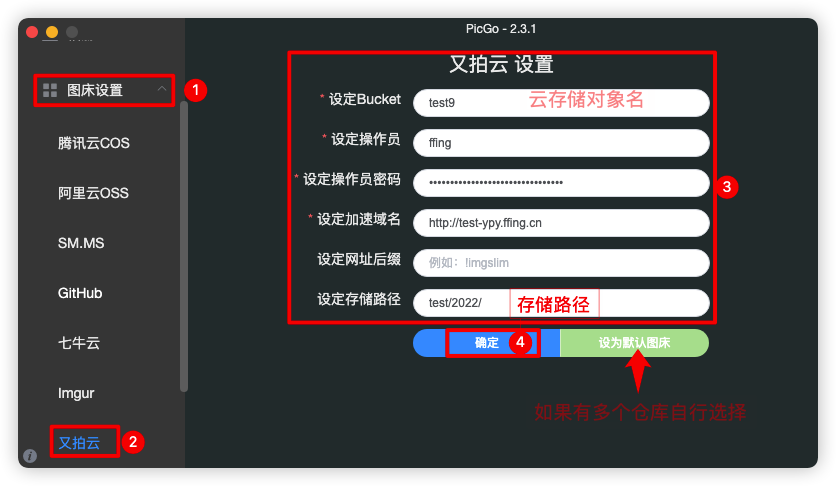
配置picGo中的“图床”,也就是你云存储
加速域名:必须跟协议(http、ftp)否则将不显示图片
!!!存储路径如图,会将图片上传至云存储空间的/test/2022/目录下,注意2022后有/,如果不带/,将会把重上传文件重命名,加上2022!!!
范例:
存储路径为:/test/2022/
则上传文件路径为:http://test-ypy.ffing.cn/test/2022/image.png
存储路径为:/test/2022
则上传文件路径为:http://test-ypy.ffing.cn/test/2022image.png
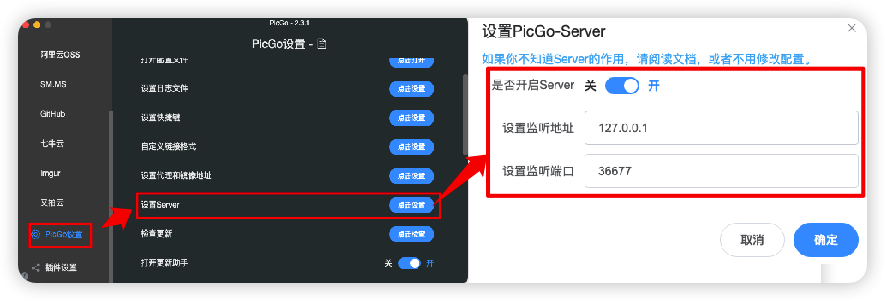
注:如果picgo上传失败,需检测下配置端口是否被占用,若被占用可自行修改